
Подключите своего ИИ-ассистента к MindLog
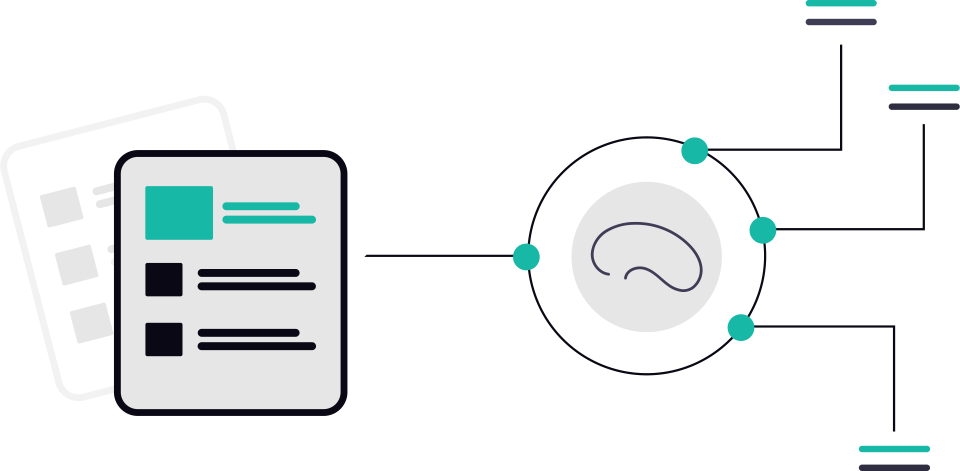
MCP — открытый коннектор, который связывает ваши дневники с внешним ИИ-ассистентом. Вы сами выбираете модель и инструмент, а данные остаются в MindLog.
Как этим пользуются
Итоги недели, месяца и года
Попросите ассистента разобрать записи за период и сравнить с предыдущим: где есть движение, где просадка, какие вопросы зависли. Из таких выжимок в конце года легко собрать годовой итог.
Подготовка к психологу и разбор решений
Перед сессией ассистент соберёт, что чаще всего тревожило за последние две недели. При сложном выборе поможет опереться на то, что вы сами писали об этом месяц назад.
Рабочий дневник и отчёты
В конце дня попросите ассистента собрать сделанное и добавить структурированную запись с тегами в рабочий дневник — или быстро поднять контекст по старой задаче.
Копилка идей и черновиков
Складывайте мысли, цитаты и конспекты в отдельный дневник. Когда садитесь за статью, проект или учёбу, ассистент вытащит нужные заметки и соберёт основу.
Свои боты и сценарии
Подключите собственного агента по расписанию — например, чтобы утром получать короткий разбор вчерашнего дня с опорой на ваши цели.
Архив воспоминаний и хроника
Попросите собрать всё, что вы писали о поездке, проекте или периоде жизни, в одну хронику. Удобно, когда вспоминаете прошлое и не хотите вручную листать годы записей.
Что доступно и с чем работает
Через MCP ассистент работает с вашими дневниками, записями и тегами: ищет и читает заметки, создаёт новые и дополняет существующие.
Подключение работает в Cursor, Claude Code, ChatGPT Desktop, VS Code и любых MCP-клиентах, которые поддерживают HTTP-серверы с API-ключом (Bearer-токеном).
Приватность
По умолчанию к вашим записям нет доступа ни у одного ИИ. MindLog сам ничего не отправляет в нейросети.
Доступ открывается только после того, как вы создаёте API-ключ и передаёте его своему клиенту. Ключ можно отозвать в любой момент в настройках.
Как подключить
- Оформите подписку с доступом к MCP — посмотреть тарифы .
- В веб-приложении откройте «Настройки → Интеграции» и создайте API-ключ.
- Скопируйте готовый конфиг из настроек и вставьте его в своего MCP-клиента.